تثبيت مدير كلمات مرور خطوة سهلة نسبيًا، لكن الاستفادة منه تحتاج أكثر من نقل قائمة قديمة إلى تطبيق جديد. يجب أن تعرف كيف تدخل إلى الخزنة، وكيف تميّز الحساب الصحيح، وماذا ستفعل إذا فقدت هاتفك أو تعطّل حاسوبك. من دون هذه الإجابات قد تحصل على ترتيب أجمل للمشكلة نفسها.
يشرح هذا الدليل طريقة عملية للبدء، واختيار ما ينبغي التحقق منه في الأداة، ونقل الحسابات تدريجيًا، وفحص الاسترجاع دون المخاطرة بحساب مهم. لا يرتب المنتجات التجارية ولا يدّعي اختبارها، ولا يطلب منك مشاركة أي كلمة مرور أو رمز استرداد مع الموقع أو الكاتب.
ما الذي يفعله مدير كلمات المرور؟
يوضح دليل NIST لحماية الحسابات أن مدير كلمات المرور يساعد على توليد كلمات طويلة ومختلفة وحفظها، وأن حماية الدخول إلى المدير نفسه بالمصادقة المتعددة مهمة. كما ينبه إلى أن كلمة المرور، مهما كانت معقدة، لا تمنع التصيد إذا سلّمها صاحبها إلى موقع مزيف. لذلك لا تعتبر الأداة ضمانًا مطلقًا للأمان.
ويدعو المركز الكندي للأمن السيبراني إلى تقييم خصائص المزود، وفهم حماية الخزنة، وتحديث الأداة، وعدم إعادة استعمال الكلمات، ووجود خطة لاسترجاع الوصول عند تعطل الجهاز. تختلف المخاطر والخصائص بين الأدوات؛ لا يوجد في هذه المسودة حكم بأن كل مدير مستقل أفضل دائمًا من كل مدير مدمج في متصفح.
نستخدم هذه المبادئ لبناء خطوات تنظيمية مقترحة. أما الأمثلة والجداول التالية فهي من إعداد المقال، وليست نتائج تدقيق أمني أو تجربة مقارنة بين منتجات.
ابدأ بجرد الحسابات دون كتابة أسرارها
أنشئ قائمة بأسماء الخدمات وعناوين الدخول المعروفة والبريد الذي تستخدمه لكل حساب. لا تضع كلمات المرور أو رموز المصادقة في جدول الجرد. هدف الجدول معرفة ما ينبغي تنظيمه، وليس إنشاء نسخة مكشوفة من الخزنة قبل أن تبدأ.
أضف خانة لحالة الحساب: مستخدم باستمرار، نادر الاستخدام، تابع للعمل، أو غير متأكد من ملكيته. الحساب الذي تديره جهة عمل لا تنقله إلى أداة شخصية دون الرجوع إلى سياستها. وإذا وجدت حسابًا قديمًا لا تتذكره، سجّل الحاجة للتحقق من خلال الخدمة الأصلية بدل الضغط على أول رسالة قديمة تظهر في بريدك.
| الخانة | مثال توضيحي آمن | ما لا يوضع فيها |
|---|---|---|
| الخدمة | منصة تعلم أستخدمها | كلمة الدخول |
| هوية الحساب | البريد الشخصي أو اسم مستخدم معروف | إجابات استرجاع سرية |
| المسؤولية | شخصي أو يتبع جهة العمل | بيانات حساب شخص آخر |
| حالة التنظيم | لم يُنقل، يحتاج تحققًا، تم فحص الدخول | رمز تحقق مؤقت |
كيف تقارن الأدوات دون الانشغال بعدد المزايا؟
اكتب أولًا الأجهزة التي تستخدمها فعلًا: الهاتف، الحاسوب، والمتصفح. ثم تحقق من دعم الأداة لهذه البيئة في توثيقها الحالي. لا يكفي أن يذكر الإعلان «يعمل على كل الأجهزة»؛ قد تختلف مزايا التطبيق والإضافة والخطة المجانية والمدفوعة.
اسأل عن طريقة الوصول عند غياب الجهاز الرئيسي، وعن أنواع المصادقة المدعومة، وعن إمكانات التصدير والاستيراد وحدودها. اقرأ شرح المزود لاسترجاع الحساب، لأن إجراءات الاسترجاع ليست موحدة، وقد تختلف بين حساب فردي وحساب عائلي أو مؤسسي. ضع «غير واضح» أمام أي إجابة لم تجدها بدل استنتاجها من اسم الميزة.
بعد ذلك قارن التكلفة والشروط بما تحتاجه، لا بما يمكن أن تحتاجه نظريًا. إن كنت لا تشارك حسابات مع أحد، فميزة المشاركة الواسعة ليست سببًا وحدها لاختيار خطة أغلى. وإن كنت تحتاج مشاركة فعلية، تحقّق من حدودها وكيفية إلغاء الوصول بدل افتراض أن إرسال كلمة الخزنة الرئيسية حل مناسب.
جهّز خطة الوصول قبل النقل الكبير
اقرأ إرشادات الإعداد والاسترداد الرسمية للأداة المختارة. حدد ما الذي يجب تذكره، وما الذي ينبغي حفظه بطريقة آمنة مستقلة عن الجهاز الوحيد الذي قد تفقده. لا تستخدم كلمة رئيسية من أمثلة منشورة، ولا ترسلها إلى شخص يدّعي أنه سيختبر قوتها نيابة عنك.
اكتب وصفًا غير سري لخطة الوصول: أين توجد تعليمات الاسترجاع، وأي جهاز بديل يمكن استعماله، ومن الشخص الموثوق المخول بالمساعدة إن قررت ذلك. لا تكتب الرموز نفسها في هذا الوصف. إذا كانت الأداة تعرض مواد استرداد حساسة، فاتبع طريقة حفظها الرسمية وقيّد الوصول إليها؛ صورة في معرض مشترك أو ملف في مجلد عام لا يحقق هذا الهدف.
قبل أن تغلق جلسة الدخول الوحيدة، تأكد أنك فهمت ما سيحدث عند محاولة العودة. لا تختبر فقدان الوصول عمدًا بحذف وسيلة المصادقة الوحيدة. التخطيط هنا يعني معرفة المسار وتجربته بالطريقة الآمنة التي توضحها الخدمة، وليس خلق مشكلة حقيقية لإثبات أنك تستطيع حلها.
انقل حسابًا واحدًا أولًا
اختر تجربة محدودة
ابدأ بحساب شخصي قليل الحساسية تستطيع الوصول إليه وتعرف معلومات استرجاعه. افتح الخدمة من عنوانها المعروف، وتأكد من هوية الحساب. سجّل الإدخال في المدير مع اسم واضح للخدمة والحساب، ثم راجع أنه يشير إلى العنوان الصحيح. هذا يقلل الالتباس عندما تمتلك حسابين في الخدمة نفسها.
تحقق من الحفظ والاستخدام
اتبع خطوات الأداة والخدمة للتحقق من أن بيانات الدخول المحفوظة تعمل. لا تفترض أن ظهور رسالة «تم الحفظ» يعني أنك اخترت الحساب المقصود أو أن الموقع قبل تغيير الكلمة. إذا ظهرت مشكلة، أبقِ ملاحظة بالحالة والخطوة التي توقفت عندها، ولا تنتقل إلى عشرات الحسابات قبل فهمها.
وسّع النقل على دفعات
بعد تجربة ناجحة، اختر مجموعة صغيرة من الحسابات المتشابهة في طريقة الدخول. حدّث قائمة الجرد بالحالة الفعلية: تم الحفظ، تم فحص الدخول، أو ما زال يحتاج مراجعة. وجود الحساب في القائمة لا يعني أنك اختبرت استخدامه، وهاتان خطوتان تستحقان علامتين منفصلتين.
مثال: حسابان متشابهان ومشكلة تنظيمية
المثال التالي متخيّل ولا يتضمن بيانات حقيقية. لدى شخص حساب شخصي وحساب دراسة في منصة واحدة. سمّى الإدخالين باسم المنصة فقط، فاختار في محاولة لاحقة الحساب الخطأ. بدت المشكلة كأنها فشل في كلمة المرور، بينما كانت في اختيار الهوية.
أعاد تسمية الإدخالين بما يميز الغرض والبريد، ثم راجع عنوان الخدمة لكل منهما. في سجل المتابعة كتب: «الحساب الشخصي تم فحصه؛ حساب الدراسة يحتاج مراجعة سياسة المؤسسة». لم ينسخ بيانات الدخول بين الحسابين ولم يفترض أن امتلاك حساب شخصي يسمح بإدارة حساب المؤسسة بالطريقة نفسها.
الدرس من المثال أن التنظيم جزء من الاستخدام الآمن. لا تستطيع الخزنة أن تعوّض وصفًا مبهمًا كتبه المستخدم، ولا ينبغي أن تتحول سهولة الملء إلى موافقة تلقائية على كل شاشة دخول تظهر.
ماذا عن التصدير والاستيراد؟
يمكن أن يكون النقل الجماعي مفيدًا، لكنه يحتاج معرفة صيغة الملف وما الذي يحتويه. قبل التصدير، اقرأ توثيق المنتج لمعرفة إن كان الملف مشفرًا أم مكشوفًا، وأين سيُحفظ، وما الخطوات التي يوصي بها لحمايته بعد النقل. لا تفترض أن كل ملف خرج من تطبيق آمن يظل محميًا بالطريقة نفسها خارجه.
اختبر النقل بعينة صغيرة حين تسمح الأداة، وتحقق من أسماء الحسابات والعناوين والملاحظات والحقول الإضافية التي تهمك. إذا وجدت إدخالات مكررة، لا تحذفها بالجملة قبل مقارنة محتواها. قد يكون أحدها حسابًا آخر أو يتضمن معلومة لم تنتقل إلى الإدخال الجديد.
لا ترفع ملف التصدير إلى مواقع تحويل ملفات عشوائية لحل مشكلة تنسيق. راجع الدعم الرسمي أو طريقة النقل المعتمدة. وبعد تأكيد نجاح النقل، عالج ملف التصدير وفق توثيق الأداة وبيئتك؛ لا يتناول هذا المقال محو وسائط التخزين أو ضمان عدم إمكان استعادة الملفات المحذوفة.
سجل فحص قصير بدل ثقة عامة غير محددة
- هل أعرف الأداة الرسمية التي ثبّتها ومصدرها؟
- هل فهمت طريقة حماية الدخول إلى الخزنة واسترجاع الوصول؟
- هل اختبرت حسابًا محدودًا بدل نقل كل شيء دفعة واحدة؟
- هل لكل إدخال اسم وهوية وعنوان واضح؟
- هل ميزت الحسابات الشخصية عن حسابات العمل؟
- هل أعرف أين انتهت ملفات التصدير المؤقتة وما حمايتها؟
- هل سجّلت ما لم أختبره بدل اعتباره ناجحًا؟
عد إلى هذه الأسئلة عند تغيير هاتف أو حاسوب أو أداة. لا حاجة لإعادة كل شيء من البداية إذا لم يتغير، لكن الجهاز الجديد مناسبة للتأكد من أن خطة الوصول ما زالت مطابقة للواقع، وأن وسائل التواصل والاسترداد التي تعتمد عليها ليست قديمة.
أسئلة شائعة وحدود هذا الدليل
هل يلغي المدير الحاجة إلى الانتباه للمواقع؟
لا. ارجع إلى توثيق الأداة لمعرفة كيفية ارتباط الملء بعنوان الموقع، وتحقق من الصفحة عندما يبدو الطلب غير متوقع. لا تتعامل مع ظهور رمز أمان أو شعار معروف بوصفه إثباتًا كافيًا لهوية الجهة التي تطلب بياناتك.
هل يجب أن أشتري اشتراكًا فورًا؟
لا يقدم هذا الدليل توصية شراء. ابدأ بمتطلباتك وقارنها بالخطة المحددة في المصدر الرسمي، ثم اختبر سهولة الاستخدام والاسترجاع. اختلاف السعر لا يثبت وحده جودة الحماية، ولا يدّعي المقال أنه أجرى تدقيقًا تقنيًا لأي منتج.
ماذا لو لم أفهم تعليمات الاسترداد؟
حل هذه النقطة قبل نقل الحسابات المهمة. اطلب توضيحًا من الدعم الرسمي دون إرسال كلمة المرور الرئيسية أو الرموز السرية. السؤال المفيد يصف الشاشة والخطوة ورسالة الخطأ بعد إزالة البيانات الحساسة، ولا يرسل محتويات الخزنة لإثبات المشكلة.
المراجع والصورة
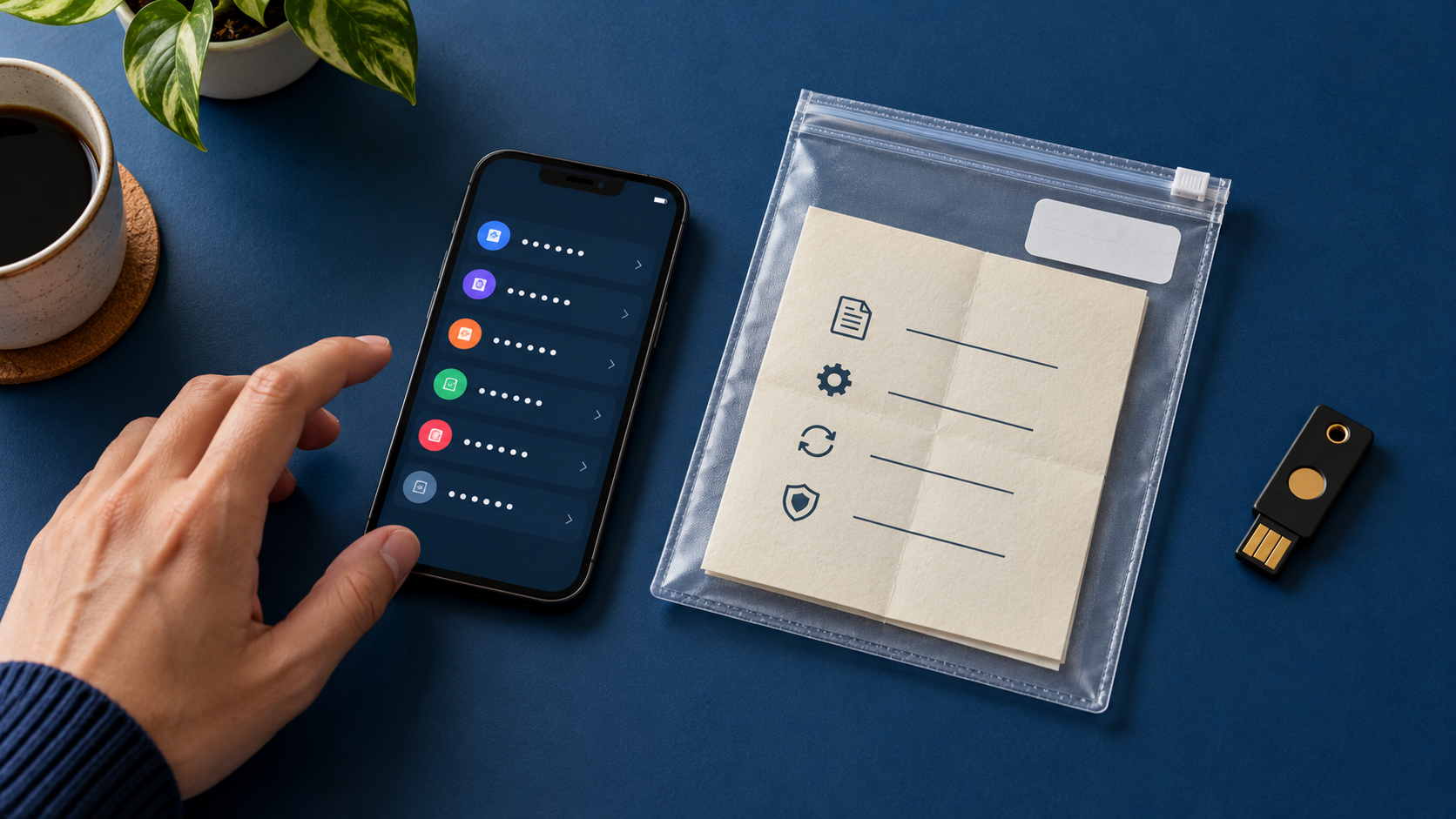
استندت المبادئ العامة إلى صفحتي NIST والمركز الكندي المرتبطتين أعلاه، مع توثيق الاطلاع في سجل البحث. باقي القوائم وأمثلة التنظيم أصلية لهذه المسودة. الصورة مولّدة لتوضيح هاتف ومواد استرداد ومفتاح أمان؛ ليست واجهة منتج حقيقي أو عرضًا لبيانات دخول. هذا المحتوى أُعد بمساعدة الذكاء الاصطناعي ولم يخضع لمراجعة تحريرية بشرية مستقلة.