أفضل سؤال عن النسخ الاحتياطي ليس «هل فعلته؟»، بل «أي ملف أستطيع استعادته، ومن أين، وبأي حساب؟». قد يكون لديك نسخ سحابي وقرص خارجي وتطبيق صور، ومع ذلك لا تعرف أين يوجد مستند تحتاج إليه. هذا الدليل ينظم القرار حول الاستعادة الفعلية: تحديد البيانات، فهم نطاق الأداة، وتجربة محدودة لا تعرض الأصل للخطر. يستخدم وثائق رسمية لويندوز وآبل وجوجل لتوضيح اختلاف المسارات، ولا يفترض أن خصائص خدمة تنطبق على الأخرى. وهو لا يطلب مسح جهازك أو اختبار فقدان حقيقي للبيانات، ولا يعد باستعادة ما حُذف نهائيًا.
ابدأ بمعرفة ما يشمله نسخ الهاتف
توضح جوجل أن نسخ أندرويد يشمل فئات من بيانات الجهاز، لكنه لا يضمن استعادة كل بيانات وإعدادات كل تطبيق. كما أن الاستعادة تختلف بحسب الهاتف وإصدار النظام، ولا يمكن نقل نسخة من إصدار أحدث إلى هاتف يعمل بإصدار أقدم بالطريقة نفسها. لذلك افتح تفاصيل النسخة واقرأ التطبيقات والفئات المشمولة بدل الاكتفاء بأن خيار النسخ مفعّل. قبل تغيير الهاتف، راجع متطلبات الجهاز الجديد وتعليمات التطبيقات المهمة. صورك ورسائلك وملفات العمل ليست بالضرورة في مسار واحد؛ معرفة مكان كل نوع تسبق قرار مسح الجهاز القديم أو تسليمه لشخص آخر. Google Help
نسخة آيفون على الحاسوب تختلف عن نسخة السحابة
تشرح آبل أن النسخ عبر الحاسوب والنسخ عبر iCloud لا يشملان كل الأشياء نفسها، وأن بعض المعلومات الموجودة بالفعل في السحابة لا تدخل في نسخة الجهاز. كما أن بيانات معينة في نسخة الحاسوب تتطلب تشغيل التشفير. لذلك اختر الطريقة بعد قراءة الاستثناءات، لا بمجرد مقارنة حجم الملف الناتج. إذا كنت تعتمد على خدمة بريد أو صور أخرى، راجع تلك الخدمة أيضًا. وجود نسخة من الهاتف لا يثبت أن كل مكتبة أو ملف مرتبط به موجود داخل النسخة ذاتها. دوّن لكل فئة طريقة الوصول إليها بعد الانتقال، خصوصًا قبل الاستغناء عن الجهاز الأصلي. Apple Support
المزامنة اليومية لا تعني وجود كل البيانات داخل النسخة
وفق شرح آبل، البيانات التي تتزامن مع خدمات مثل صور iCloud والرسائل في iCloud لا تكرر داخل النسخة اليومية بالطريقة نفسها. وقد تُخزن بيانات تطبيق يستخدم iCloud Drive في الخدمة بدل نسخة الجهاز. هذه نقطة مهمة عند البحث عن شيء مفقود: اسأل هل تبحث داخل نسخة الجهاز أم داخل الخدمة التي كانت تحفظ البيانات؟ لا تفترض أن غياب فئة من قائمة النسخ يعني اختفاءها، ولا أن ظهور حساب سحابي يعني اكتمال كل شيء. ارجع إلى إعدادات الفئة المعنية، وتحقق من الحساب الصحيح وحالة البيانات قبل تغيير إعدادات النسخ أو حذف نسخة قديمة. Apple Support
استعادة النظام ليست نسخة لملفاتك الشخصية
تميز مايكروسوفت بين أدوات لحفظ الملفات وأدوات لإصلاح حالة ويندوز أو استعادتها. وتوضح أن محرك الاسترداد لا يتضمن الملفات الشخصية، وأن استعادة النظام تتعلق بملفات النظام وإعداداته والبرامج. لذلك لا تضع علامة «ملفاتي محفوظة» لمجرد أنك أنشأت وسيط استرداد. اكتب اسم الأداة والغرض منها: إعادة تشغيل النظام، استرجاع مستند، أم نقل إعدادات؟ هذا الفصل يساعد على اختيار المسار الصحيح وقت المشكلة. وإذا كان ما تبحث عنه صورة أو ملف عمل، فابدأ بمكان حفظه ونسخه، ولا تستخدم إجراء استعادة واسعًا قبل أن تفهم تأثيره على جهازك الحالي. Microsoft Support
استرجع نسخة الملف إلى مكان مختلف عند الاختبار
تتيح ميزة محفوظات الملفات في ويندوز حفظ نسخ على قرص خارجي أو موقع شبكي، مع مراجعة الإصدارات السابقة. وتنبه مايكروسوفت إلى أن الاستعادة فوق الملف الحالي تستبدله، وتعرض خيار الاستعادة إلى مكان آخر لتجنب الكتابة فوقه. لذلك اجعل اختبارك محدودًا: اختر ملفًا غير حساس، وافتح الإصدار السابق وتحقق منه قبل اتخاذ قرار استبدال. ولا تفترض شمول مجلد لمجرد أنه موجود على الحاسوب؛ راجع نطاق المكتبات والمجلدات المحمية. احتفظ بالنسخة الحالية حتى تفهم النتيجة، خاصة إذا كنت تريد استعادة جزء قديم من مستند ما زال يتلقى تعديلات جديدة. Microsoft Support
التراجع عن تغييرات السحابة له شروط وآثار
تقدم مايكروسوفت استعادة OneDrive إلى وقت سابق ضمن شروط اشتراك وحدود زمنية محددة، وتوضح أن الملفات الجديدة بعد نقطة الاستعادة تُنقل إلى سلة المحذوفات. كما تنبه إلى أن الملف المحذوف نهائيًا من السلة لا يمكن استعادته عبرها. لذلك فرّق بين استرجاع عنصر واحد والتراجع عن مجموعة تغييرات في الحساب كله. قبل إجراء واسع، حدّد ما تريد إصلاحه وما أضيف بعده، واقرأ شروط الخدمة الحالية. لا تعرض خاصية سحابية على أنها زر يلغي أي حادثة مهما مضى عليها؛ نطاق الاستعادة والاشتراك وحالة الحذف كلها أجزاء من الإجابة. Microsoft Support
جهّز قرص النسخ قبل السماح بمسحه
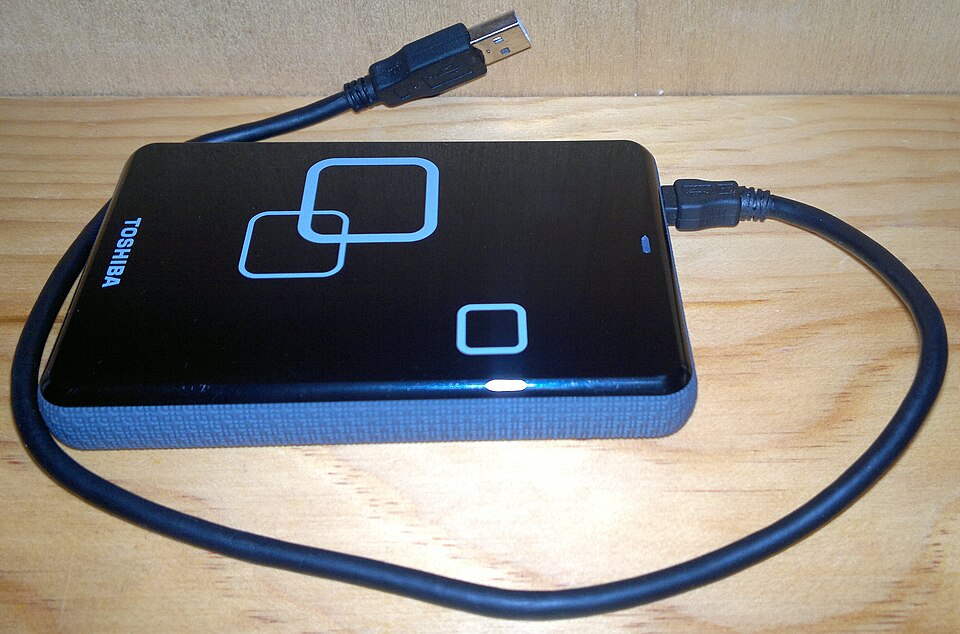
تشرح آبل إعداد قرص خارجي لاستخدام Time Machine، وتحذر ضمن الخطوات من احتمال طلب مسح وسيط التخزين. كما أن تشفير النسخة يحتاج كلمة مرور تُستخدم لاحقًا للاستعادة. لذلك لا تختَر قرصًا يحمل نسختك الوحيدة من ملفات مهمة ثم توافق تلقائيًا على أي طلب. راجع اسم القرص ومحتواه والغرض الذي خصصته له، واحفظ معلومات الاستعادة بطريقة آمنة. وبعد الإعداد، افحص حالة النسخ وتوقيت آخر نسخة مكتملة بدل اعتبار اتصال القرص دليلًا على النجاح. تستطيع متابعة العمل أثناء النسخ، لكن اكتمال العملية يظل معلومة يجب التحقق منها قبل الاعتماد عليها. Apple Support
اختر التاريخ والملف المقصودين في الاستعادة
تتيح إرشادات Time Machine تصفح النسخ واختيار العنصر المراد استعادته، وتوضح أن العناصر تعود إلى موقعها الأصلي. لذلك يحتاج الاختبار إلى معرفة ما يوجد في ذلك الموقع الآن. لا تستعد مجلدًا كاملًا لمجرد أن المشكلة تخص ملفًا واحدًا، ولا تختَر أول تاريخ ظاهر دون فحص المحتوى. قارن الاسم والنسخة التي تحتاجها، وانتظر تحميل النسخة أو التحقق منها إذا كانت الواجهة تشير إلى ذلك. وفي ملفات تتغير كثيرًا، دوّن سبب اختيار الإصدار قبل إكمال العملية. الهدف الحصول على الحالة المطلوبة، وليس مجرد إثبات أن زر الاستعادة يستجيب للضغط. Apple Support
راجع حساب الصور والمساحة وأنواع الملفات
توضح جوجل أن صور جوجل ينسخ الصور والفيديوهات إلى حساب محدد، وأن مساحة الحساب مشتركة بين خدمات، مع شروط لأحجام الملفات وصيغها. لذلك، إذا ظهر ملف في المعرض، لا تستنتج من ظهوره وحده أنه اكتمل رفعه إلى الحساب المطلوب. راجع حساب النسخ وحالته، وتحقق من عينة حديثة وأخرى قديمة عبر المسار الذي توثقه الخدمة. وإذا تعثر ملف معين، ابحث في قيوده بدل حذف الأصل لمحاولة حل المشكلة. احتفظ بالأصل إلى أن تعرف أين توجد نسخة صالحة، ولا تعالج امتلاء المساحة بحذف عشوائي لملفات لم تختبر طريقة استعادتها. Google Help
افهم أين يسري الحذف قبل تنظيف الصور
توضح إرشادات صور جوجل أن حذف عناصر من التطبيق قد يزيلها من الجهاز ومن أجهزة أخرى فعّل عليها النسخ، وأن المحتوى المحذوف نهائيًا لا يمكن استرجاعه بهذه الخدمة. كما تميز بين الأرشفة والحذف. لذلك اقرأ وصف الإجراء الذي ستنفذه بدل افتراض أن زر الحذف يؤثر في الشاشة الحالية فقط. إذا كان هدفك إخفاء صورة من العرض أو تحرير مساحة على جهاز، فهذان هدفان مختلفان عن إزالة الصورة من الحساب. ابحث عن التعليمات الخاصة بهدفك، ولا تجربها أولًا على صور عائلية لا يمكن تعويضها أو على مكتبة كاملة دفعة واحدة. Google Help
التشفير يحمي النسخة لكنه يضيف معلومة للاسترداد
توضح آبل أن النسخة المحلية المشفرة يمكن أن تشمل بيانات لا تتضمنها النسخة غير المشفرة، وأن كلمة مرور النسخة لازمة لاستخدامها. كما تطلب التحقق من نجاح النسخ المشفر وتعرض علامة القفل وتوقيته ضمن إدارة النسخ. لذلك لا تكتفِ بتشغيل الخيار ثم تنسَ كيف ستصل إلى كلمة المرور لاحقًا. سجّل وجود التشفير ومكان معلومات الاستعادة دون وضع السر بجانب ملف متاح للجميع. وعند تبديل الحاسوب، تحقق من أنك تستطيع اتباع المسار الموثق للنسخة المطلوبة. وجود التشفير لا يجيب وحده عن سؤال اكتمال المحتوى أو إمكانية الاستعادة في حالتك. Apple Support
ابنِ قائمة لما لا تريد فقدانه
هذه ورقة عمل تحريرية نقترحها لتنظيم القرار. اكتب فئات البيانات التي تهمك: صور العائلة، مستندات الدراسة، ملفات العمل، جهات الاتصال، أو مشاريع تنشئها في تطبيقات محددة. أمام كل فئة، دوّن مكان الأصل وطريقة النسخ والحساب المستخدم ومكان تعليمات الاستعادة. لا تكتب كلمات المرور في الجدول. ثم اسأل هل تعرف أن الفئة مشمولة فعلًا أم أنك افترضت ذلك بسبب تشغيل خيار عام؟ ضع «غير متحقق» عندما تكون الإجابة مجهولة. هذه العلامة مفيدة لأنها تحول نقص المعرفة إلى مهمة واضحة بدل أن يخفيه شعور زائف بأن كل شيء محفوظ.
صمّم تجربة صغيرة قابلة للتراجع
اختر ملفًا تجريبيًا غير حساس يحتوي على نص تعرفه، وضعه في نطاق النسخ الذي تريد اختباره. انتظر اكتمال النسخة وفق الأداة، ثم اتبع تعليماتها للوصول إلى النسخة وفتحها. لا تحذف الأصل لتثبت أن التجربة نجحت. وعندما تتيح الخدمة الاستعادة إلى موقع مختلف، استخدم موقعًا تختاره بعناية كي تقارن النتيجة بالأصل. افحص اسم الملف ومحتواه وما إذا كان الإصدار الذي فتحته هو المطلوب. سجّل النتيجة والتاريخ والأداة، ولا تكتفِ بلقطة شاشة لعلامة نجاح لا توضح أي بيانات شملتها. الاختبار محدود بالملف والمسار اللذين اختبرتهما؛ لا يثبت شمول كل جهازك.
رتّب الاستجابة حسب نوع المشكلة
ملف اختفى من مجلد يختلف عن حاسوب لا يقلع، وهاتف مفقود يختلف عن عدم القدرة على دخول الحساب السحابي. قبل تنفيذ أي تعليمات، اكتب وصف المشكلة في جملة وحدد ما بقي متاحًا. إن كان الجهاز يعمل والملف وحده مفقودًا، ابدأ بمسار الملف ونسخه بدل تغيير النظام كله. وإن كانت المشكلة في الحساب، فإرشادات الحساب جزء أساسي من الاستعادة. هذه طريقة فرز نقترحها، وليست تشخيصًا عن بعد لعطل معين. وإذا لم تكن متأكدًا من أثر خيار، توقف قبل الموافقة عليه، واطلب توضيحًا من الدعم الرسمي دون إرسال ملفاتك الخاصة أو بيانات الدخول.
ماذا تفعل قبل تبديل الجهاز؟
استخدم قائمتك لفحص الفئات واحدة بعد الأخرى على الجهاز الجديد أو في الخدمة التي ستعتمد عليها. لا تجعل ظهور بعض الصور دليلًا على انتقال المستندات، ولا تجعل نجاح تسجيل الدخول دليلًا على وجود كل بيانات التطبيقات. أبقِ الجهاز القديم والنسخ الموجودة ما دمت تحتاج إلى التحقق منها، ولا تتسرع في المسح أو البيع. اكتب أي استثناء اكتشفته، مثل تطبيق يحتاج إلى إجراء خاص، واتبع تعليماته. بهذه الطريقة يصبح التسليم قرارًا مبنيًا على أشياء رأيتها، وليس على توقع أن عملية النقل الشاملة لا بد أن تكون قد فعلت كل ما تحتاجه.
خطة صيانة بسيطة بدل إعداد تنساه
حدد مناسبة لمراجعة الخطة عندما تضيف مجلدًا مهمًا أو تغيّر هاتفًا أو حسابًا أو وسيط تخزين. واسأل من يستطيع تنفيذ الاستعادة إذا تعذر عليك الوصول إلى جهازك المعتاد، مع الحفاظ على خصوصية الأسرار. لا تحتاج ورقة المتابعة إلى تفاصيل تقنية كثيرة؛ يكفي أن تكشف الفئات المشمولة وما لم يُختبر وما يحتاج إلى قرار. هذه الخطة لا تضمن النجاة من كل حادث، لكنها تجعل حدود معرفتك واضحة، وتمنع الخلط بين امتلاك أداة نسخ ومعرفة كيفية استخدامها عندما تحتاج إليها.
حدود الدليل والمراجع
تتغير شروط الخدمات والواجهات، لذلك ربطنا كل شرح تقني بوثيقته الأصلية بدل تثبيت أسعار أو مدد احتفاظ أو سعات قد تتغير. راجع المصدر قبل إجراء حذف أو استعادة واسعة، ولا تعتمد على اسم زر متشابه بين تطبيقين. الأمثلة والخطة المقترحة ليست إعلانًا عن اختبار مخبري ولا شهادة بأن نسخك الحالية سليمة. النتيجة التي تبحث عنها عملية ومحددة: نسخة تعرف محتواها، ومسار تعرف حدوده، وتجربة استعادة موثقة لا تعرض بياناتك الأصلية للخطر.