Vielleicht haben Sie einer App für ein einziges Foto Zugriff auf die Kamera erlaubt und den Grund Monate später vergessen. Oder Sie ändern eine Browsereinstellung, weil sie privater klingt, und eine benötigte Funktion fällt aus. Eine Datenschutzprüfung wird übersichtlicher, wenn Sie konkrete Entscheidungen treffen: Welche Funktion brauche ich, welchen Zugriff benötigt sie und wie prüfe ich das Ergebnis?
Dieser Leitfaden hilft bei einer kleinen Bestandsaufnahme, unterscheidet Einstellungstypen und beschreibt begrenzte Tests. Die Beispiele sind hypothetisch. Wir haben kein Gerät des Lesers untersucht und beschuldigen keine App. Einige Schalter zu ändern garantiert weder Anonymität noch das Ende sämtlicher Datenerhebung.
Drei unterschiedliche Fragen auseinanderhalten
Schreiben Sie vor dem Öffnen der Menüs auf, was Sie verändern möchten. „Mehr Datenschutz“ ist zu allgemein. „Den Kamerazugriff einer selten genutzten App prüfen“ verweist auf Berechtigungen. „Prüfen, wer meine Beiträge sieht“ führt zu den Zielgruppenoptionen des jeweiligen Dienstes.
| Frage | Voraussichtlicher Prüfbereich | Grenze der Aussage |
|---|---|---|
| Nutzt die App Kamera oder Mikrofon? | App-Berechtigungen im Betriebssystem | Eine Berechtigung erklärt nicht sämtliche Unternehmenspraktiken |
| Wer sieht meine veröffentlichten Inhalte? | Zielgruppe und Freigaben des Dienstes | Eine neue Zielgruppe beweist nicht, dass frühere Kopien verschwunden sind |
| Wie behandelt der Browser Tracking? | Datenschutz- und Schutzfunktionen im Browser | Schutz macht nicht jede Onlineaktivität anonym |
Die Tabelle ordnet Fragen, nicht die Menüs aller Geräte. Eine Funktion kann anders heißen oder in einer Version fehlen. Nutzen Sie bei abweichenden Ansichten die Herstellerhilfe, statt eine ähnliche Einstellung zu verändern, nur weil ein altes Bildschirmfoto anders aussieht.
Mit tatsächlich verwendeten Apps beginnen
Erfassen Sie zuerst täglich genutzte Apps und solche für Fotos, Gespräche oder Standort. Notieren Sie Name, Verwendungszweck, fragliche Berechtigung und eine offene Frage. Private Nachrichten, Kontakte oder Dokumentfotos gehören nicht in diese Liste; für die Entscheidung werden sie nicht benötigt.
Stimmen Sie Änderungen auf gemeinsam genutzten Geräten mit den anderen Nutzern ab. Bei Arbeits- oder Schulgeräten fragen Sie die Administration. Eine persönliche Prüfung erlaubt weder Eingriffe in fremde Konten noch das Umgehen organisatorischer Vorgaben.
Ein sinnvoller Eintrag lautet etwa: „Besprechungs-App; Mikrofon während eines Gesprächs erforderlich; verfügbare Optionen prüfen“. Das ist genauer als „Mikrofon überall ausschalten“. Der erste Satz verbindet die Entscheidung mit einer Aufgabe, der zweite kann benötigte Arbeit verhindern, ohne den späteren Umgang damit zu klären.
Dokumentation als Orientierung verwenden
Die Android-Hilfe zum Datenschutz-Dashboard beschreibt Zugriffsverlauf und Berechtigungsprüfung.
Das Beispiel zeigt, welche Art Information Sie suchen; es verspricht keine identische Ansicht auf jedem Telefon. Notieren Sie beim Kamerazugriff App und erinnerlichen Nutzungskontext. Ein protokollierter Zugriff beweist allein kein Fehlverhalten, denn er kann zu einer von Ihnen angeforderten Funktion gehören. Unklare Vorgänge sollten Sie anhand der Funktionsbeschreibung prüfen.
Eine bloße Anzahl von Zugriffen beantwortet die praktischen Fragen nicht: Nutze ich die Funktion? Gibt es eine passende Zugriffsoption? Was funktioniert nach einer Änderung nicht mehr? Zahlen zwischen Apps mit völlig unterschiedlichen Aufgaben zu vergleichen ersetzt diese Prüfung nicht.
Eine Änderung vornehmen und das Ergebnis notieren
Wählen Sie eine persönliche App mit wenig sensibler Verwendung und eine verständliche Änderung. Schreiben Sie die bisherige Auswahl auf und ändern Sie die Berechtigung in der offiziellen Oberfläche. Testen Sie anschließend genau Ihre übliche Aufgabe. Mehrere gleichzeitige Änderungen erschweren es, eine spätere Störung zuzuordnen.
Im hypothetischen Beispiel hängt jemand vorhandene Fotos an Nachrichten an, fotografiert aber nicht mehr innerhalb der App. Die Person prüft verfügbare Optionen, statt dauerhaften Kamerazugriff vorauszusetzen. Danach testet sie das Anhängen einer gespeicherten Aufnahme. Wird später eine andere Funktion gebraucht, lässt sich die Entscheidung anhand dieses neuen Bedarfs überprüfen.
Formulieren Sie das Ergebnis eng: „Vorhandenes Foto versendet; Aufnahme innerhalb der App nicht getestet“. „Alles funktioniert“ wäre nach nur einer geprüften Aufgabe zu weitgehend. Klare Testgrenzen verhindern unbegründete Sicherheit.
Den Browser prüfen, ohne alles abzuschalten
Die Firefox-Dokumentation zum verbesserten Tracking-Schutz erklärt Schutzmodi und Ausnahmen für einzelne Websites.
Beschreiben Sie bei einer Störung zuerst das Symptom: Reagiert die Anmeldung nicht, startet ein Video nicht oder erscheint eine Sperrmeldung? Suchen Sie eine Erklärung in der offiziellen Hilfe. Eine beliebige Aufforderung, eine Erweiterung zu installieren oder sämtliche Schutzfunktionen auszuschalten, ist keine geeignete Grundlage.
Falls Sie eine dokumentierte, begrenzte Änderung testen, halten Sie Website, Grund und Rückweg fest. Übertragen Sie die Ausnahme nicht auf andere, ungeprüfte Seiten. Prüfen Sie später, ob sie noch nötig ist. Eine kurze Liste nachvollziehbarer Ausnahmen lässt sich besser verwalten als zahlreiche vergessene Eingriffe.
Ein Entscheidungsblatt für wichtige Berechtigungen
| Feld | Frage |
|---|---|
| Ziel | Welche Funktion möchte ich erhalten? |
| Umfang | Betrifft die Änderung eine App, den Browser oder das Dienstkonto? |
| Begründung | Erklärt die Dokumentation den benötigten Zugriff? |
| Test | Welchen konkreten Vorgang prüfe ich? |
| Ergebnis | Was funktionierte und was wurde nicht getestet? |
| Rückkehr | Wo finde ich die bisherige Auswahl? |
Sie müssen nicht jeden kleinen Schalter dokumentieren. Nutzen Sie das Blatt für wichtige oder unklare Berechtigungen und Ausnahmen. Es soll vergessene Entscheidungen reduzieren, nicht eine Verwaltungslast erzeugen, wegen der Sie die Prüfung ganz aufgeben.
Zugriff prüfen ist nicht gleich Daten löschen
Wenn bereits hochgeladene Informationen entfernt werden sollen, suchen Sie den Löschprozess des jeweiligen Dienstes. Eine lokale Berechtigung beantwortet nicht, wo frühere Kopien liegen, wie lange sie gespeichert werden oder wer veröffentlichte Inhalte erhalten hat. Behandeln Sie dies als eigene Frage mit eigener Dokumentation.
Ebenso beweist die Deinstallation einer App nicht, dass das Konto geschlossen wurde. Klären Sie vor wichtigen Löschungen, was entfernt wird, was wiederherstellbar ist und welche Dateien Sie behalten möchten. Einen universellen Löschweg gibt es in diesem Artikel nicht; beginnen Sie bei der offiziellen Anleitung des konkreten Dienstes.
Wann erneut prüfen?
Verknüpfen Sie die Prüfung mit Ereignissen: neue App, andere Nutzung, größere Änderung der Oberfläche oder unverständliche Zugriffsanfrage. Ein regelmäßiger Termin kann helfen, ist aber kein Sicherheitszertifikat. Entscheidend ist, den Grund einer Berechtigung bei geänderter Nutzung neu zu betrachten.
Wenn Sie eine App nicht mehr verwenden, aktualisieren Sie die Liste und prüfen ihre Verwaltungsoptionen. Vor der Weitergabe eines Telefons oder bei gemeinsamem Gebrauch beachten Sie die Herstellerhinweise zu Konten und Daten. Diese Aufgabe besteht aus mehr als ein oder zwei Berechtigungen.
Häufige Fragen
Bedeutet ein Zugriff im Verlauf, dass die App spioniert?
Leiten Sie keine Beschuldigung allein aus dem Verlauf ab. Verbinden Sie Zugriff, Funktion, Nutzung und Dokumentation und benennen Sie offene Punkte. Sie dürfen auf einen unverständlichen Dienst verzichten, ohne unbewiesene Behauptungen über ihn zu verbreiten.
Sollte ich immer die strengste Option wählen?
Wählen Sie nach Ziel und verstandenem Effekt. Dieser Leitfaden liefert keine Einstellung für alle. Für eine benötigte Funktion sollten Sie Zugriff und Grenzen verstehen und die Aufgabe testen, statt Entscheidungen einer anders arbeitenden Person zu kopieren.
Reicht das zum Schutz meiner Konten?
Der Artikel organisiert Datenschutzentscheidungen, ersetzt aber keine vollständige Geräte- oder Kontoprüfung. Anmeldung, Aktualisierungen und Wiederherstellung bleiben eigene Aufgaben. Eine ausgefüllte Tabelle beweist nicht, dass keinerlei Probleme bestehen.
Quellen und Transparenz
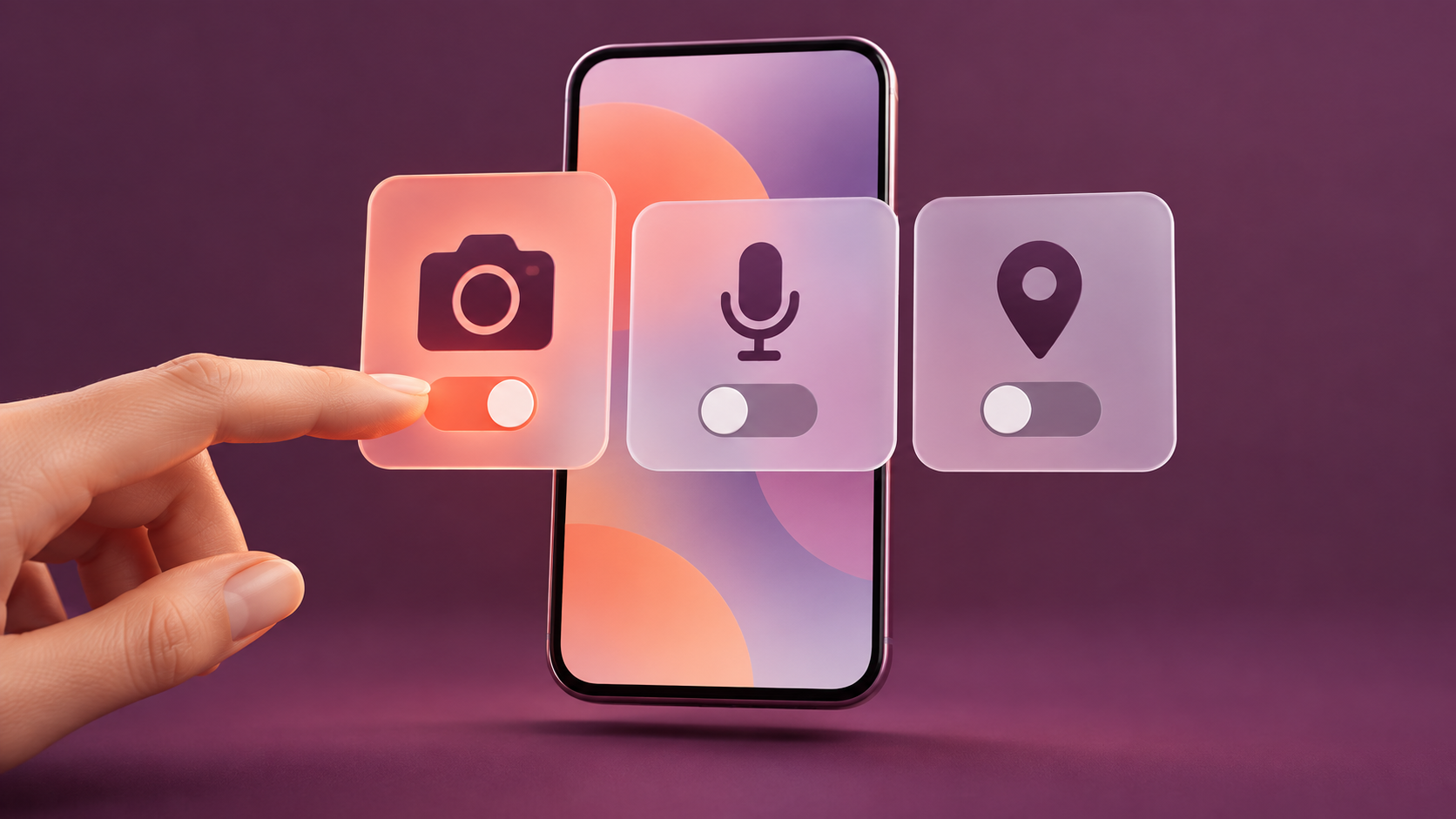
Die verlinkten Seiten von Google und Mozilla wurden am 1. November 2026 gelesen. Tabellen und Beispiele sind eigenständig und beruhen nicht auf einem realen Gerätetest. Das generierte Bild veranschaulicht Entscheidungen zu Kamera, Mikrofon und Standort; es ist kein Betriebssystem-Screenshot. Der Text entstand mit KI-Unterstützung und ohne unabhängige menschliche redaktionelle Prüfung.