Voir « Mises à jour automatiques activées » ne répond pas à la question essentielle : votre appareil et les logiciels utilisés ont-ils réellement terminé leur mise à jour ? Un redémarrage peut rester nécessaire, une application peut gérer ses propres mises à jour, et certains objets connectés du logement peuvent manquer à votre suivi.
Ce guide propose une routine pour vos appareils personnels : identifier votre équipement, trouver les instructions officielles, préparer temps et données, puis vérifier le résultat. Il ne donne ni commandes propres à un système ni dates de fin de support de modèles précis. Une mise à jour n'élimine pas tous les risques et son déroulement sans problème n'est jamais garanti.
Pourquoi suivre les résultats ?
Le guide du NCSC destiné aux particuliers recommande des mises à jour rapides, automatiques si disponibles, et la vérification du support.
Le guide du NCSC sur la gestion des appareils distingue logiciels et conditions nécessaires aux mises à jour automatiques.
La méthode ci-dessous transforme ces points de départ en un suivi personnel. Elle ne constitue ni la politique obligatoire d'une organisation ni un calendrier universel. Elle aide à distinguer ce que vous avez activé de ce qui s'est effectivement terminé, en laissant les tâches non résolues visibles jusqu'à vérification.
Commencez par un petit inventaire
Donnez un nom reconnaissable à chaque appareil, notez son modèle si vous le trouvez dans ses informations et identifiez son responsable. La liste peut comprendre ordinateur, téléphone, tablette, routeur et équipement domestique connecté. Ne publiez pas de numéros de série ou d'identifiants dans un document partagé : il s'agit de clarifier les responsabilités et de retrouver les bonnes instructions.
Distinguez clairement les équipements personnels des appareils professionnels ou scolaires. Si une organisation les administre, suivez sa politique et demandez des précisions au support. Ne retirez pas ses outils de gestion pour appliquer ce guide. Pour un appareil familial, convenez d'une personne chargée du suivi tout en respectant les comptes d'autrui.
| Champ | Exemple descriptif | Utilité |
|---|---|---|
| Appareil | Ordinateur personnel du bureau | Le distinguer de l'ordinateur professionnel |
| Source des instructions | Page d'assistance du fabricant pour ce modèle | Éviter des étapes destinées à une autre version |
| État du support | Confirmé à une date ou à vérifier | L'absence de mise à jour proposée ne prouve pas à elle seule l'achèvement |
| Dernier résultat | Terminé, étape restante ou problème rencontré | Garder les travaux incomplets visibles |
Repérez le parcours officiel
Commencez par les réglages, la boutique ou la page d'assistance indiqués par le fournisseur. Une publicité inattendue ne doit pas être votre seule référence pour télécharger un « outil de mise à jour ». Face à une notification inconnue, ouvrez indépendamment le canal officiel habituel et vérifiez-y la présence de la mise à jour avant d'agir.
Inscrivez séparément système et applications. Vous pouvez savoir vérifier le premier et oublier les secondes. Une mise à jour réussie ne prouve pas que tous les programmes sont à jour. Si vos menus diffèrent d'un ancien article, consultez la documentation de votre version ou demandez le parcours correct au support.
Les conseils britanniques sur les objets connectés domestiques recommandent instructions du fabricant et mises à jour automatiques ou manuelles nécessaires.
Ajoutez l'appareil connecté lui-même, pas seulement le téléphone qui le commande. Prévoyez un résultat propre à chaque élément. Une vérification réussie du téléphone ne deviendra ainsi pas, par erreur, une validation d'un équipement que vous n'avez pas encore examiné.
Préparez le travail avant de commencer
Enregistrez les fichiers ouverts et assurez-vous de savoir comment retrouver l'accès à votre compte. Consultez les instructions de sauvegarde et les exigences du fournisseur ; préparez une copie appropriée et accessible des données importantes. Ne supprimez pas précipitamment votre unique exemplaire pour libérer de l'espace. Voir un nom de fichier dans un service de synchronisation ne constitue pas un test complet de la copie.
Lisez les exigences officielles concernant alimentation, connexion et stockage. Choisissez un créneau permettant de terminer et de vérifier le résultat sans perturber un engagement imminent. Il n'existe pas de durée fixe ici : appareil, mise à jour et connexion varient. Évitez une procédure mal comprise juste avant une réunion ou un départ en supposant qu'elle durera une minute.
Si un logiciel est indispensable, vérifiez ses informations de compatibilité avant un changement de version majeur et demandez de l'aide si nécessaire. La préparation doit transformer l'inquiétude en une question précise et une démarche de résolution, sans devenir un report indéfini des correctifs de sécurité.
Exécutez, puis vérifiez l'achèvement
Suivez les étapes officielles propres à votre appareil. Ne coupez pas volontairement l'alimentation ou le processus parce que l'écran évolue moins vite que prévu ; consultez le fournisseur si l'opération semble bloquée. Évitez d'interpréter au hasard des messages inconnus. Notez leur texte après retrait des informations sensibles pour aider le support à comprendre.
À la fin du parcours demandé, revenez à l'écran d'état approprié et lisez le résultat. Si un redémarrage ou une autre action reste nécessaire, inscrivez-le plutôt que « terminé ». Essayez ensuite quelques fonctions essentielles : ouvrir le programme utile, accéder à un fichier non sensible et utiliser les accessoires habituels si nécessaire.
Une mise à jour domestique ne demande pas forcément des heures de tests, mais la vérification doit correspondre à vos priorités. Si vous dépendez d'un logiciel de réunion, contrôler son fonctionnement de base est plus utile qu'ouvrir une application jamais utilisée. Relevez les changements évidents avant d'en attribuer la cause.
Exemple fictif : la notification a disparu, pas le travail
Imaginons une personne qui voit le téléchargement se terminer et inscrit « terminé » pour son ordinateur. Plus tard, l'écran d'état demande encore un redémarrage. La disparition de la notification ne prouvait pas la fin de toutes les étapes. Elle remplace la mention par « action requise en attente », enregistre son travail et suit les instructions jusqu'au résultat final.
Elle ouvre ensuite son application habituelle et en vérifie l'utilisation de base. Le registre contient la date et le résultat, sans mots de passe ni contenu des fichiers. Il s'agit d'un exemple d'organisation inventé, pas d'un défaut connu d'un produit précis. Il distingue démarrage, téléchargement et achèvement de la procédure réellement demandée.
En cas d'échec, rassemblez des informations utiles
Notez l'appareil, la version si disponible, le message d'erreur et l'étape atteinte. Le problème est-il survenu avant le téléchargement, pendant l'installation ou après ? S'est-il répété ou produit une seule fois ? Ces précisions aident davantage que « cela ne fonctionne pas », sans nécessiter l'envoi de données privées.
Consultez la page officielle d'état ou d'assistance si elle existe et suivez les consignes adaptées au modèle. N'installez pas d'outils inconnus et ne désactivez pas les protections sur la promesse d'un commentaire anonyme. Si une étape peut effacer des données ou réinitialiser l'appareil, comprenez d'abord ses effets et votre plan de récupération.
Ce guide ne fournit pas de réparation avancée ni de retour à une version antérieure, car leur pertinence dépend du cas. Gardez « aide nécessaire » visible, avec un interlocuteur ou une prochaine action et les informations à transmettre. Un échec ne doit pas devenir une mise à jour oubliée.
Que faire en fin de support ?
Vérifiez d'abord que l'information concerne votre modèle et votre version, puis confirmez la date et le type de support annoncés par le fournisseur. Ne vous fiez pas uniquement à l'âge du matériel ou à une annonce sur un produit voisin. Conservez le lien et la date de consultation : la décision porte sur votre appareil exact.
Une fois la situation confirmée, préparez le transfert des données, logiciels et usages essentiels vers une solution adaptée encore prise en charge. Cela n'impose pas le matériel le plus cher. Comparez besoins, durée annoncée et faisabilité du transfert avant de payer. Si la transition immédiate est impossible, demandez un avis fiable propre à votre situation, sans présenter un appareil non pris en charge comme équivalent à un appareil recevant des correctifs.
Une routine durable
- Activez les mises à jour automatiques disponibles selon les instructions du produit.
- Vérifiez résultats et notifications, au-delà du souvenir d'avoir activé une option.
- Ajoutez applications et appareils connectés oubliés.
- Attribuez une prochaine étape et un responsable aux tâches incomplètes.
- Vérifiez le support lors d'un achat ou d'une remise d'appareil.
- Actualisez sauvegarde et récupération lorsque votre équipement change.
Le suivi ne devrait pas demander plus de travail que les opérations qu'il organise. Une liste courte et actuelle vaut mieux qu'une liste parfaite jamais consultée. Concentrez-vous sur l'état réel et l'action restante, sans transformer une date récente de vérification en certificat général de sécurité.
Quand une autre personne vous aide
Dans un logement partagé, chacun peut croire que l'autre a terminé la mise à jour. Évitez ce malentendu en notant responsable et résultat réel, sans mots de passe. Si quelqu'un a besoin du matériel à une heure précise, convenez d'un créneau adapté, sans laisser l'action restante dépourvue de responsable ou de prochaine étape.
Lors d'une remise au support technique, définissez la mission : vérifier les mises à jour et expliquer une erreur ne signifie pas autoriser toute suppression ou modification de compte. Gardez une copie adaptée de vos données et demandez ce qui a changé au retour. Ces limites permettent de renseigner des travaux précis plutôt qu'une formule vague comme « maintenance effectuée ».
Références et transparence
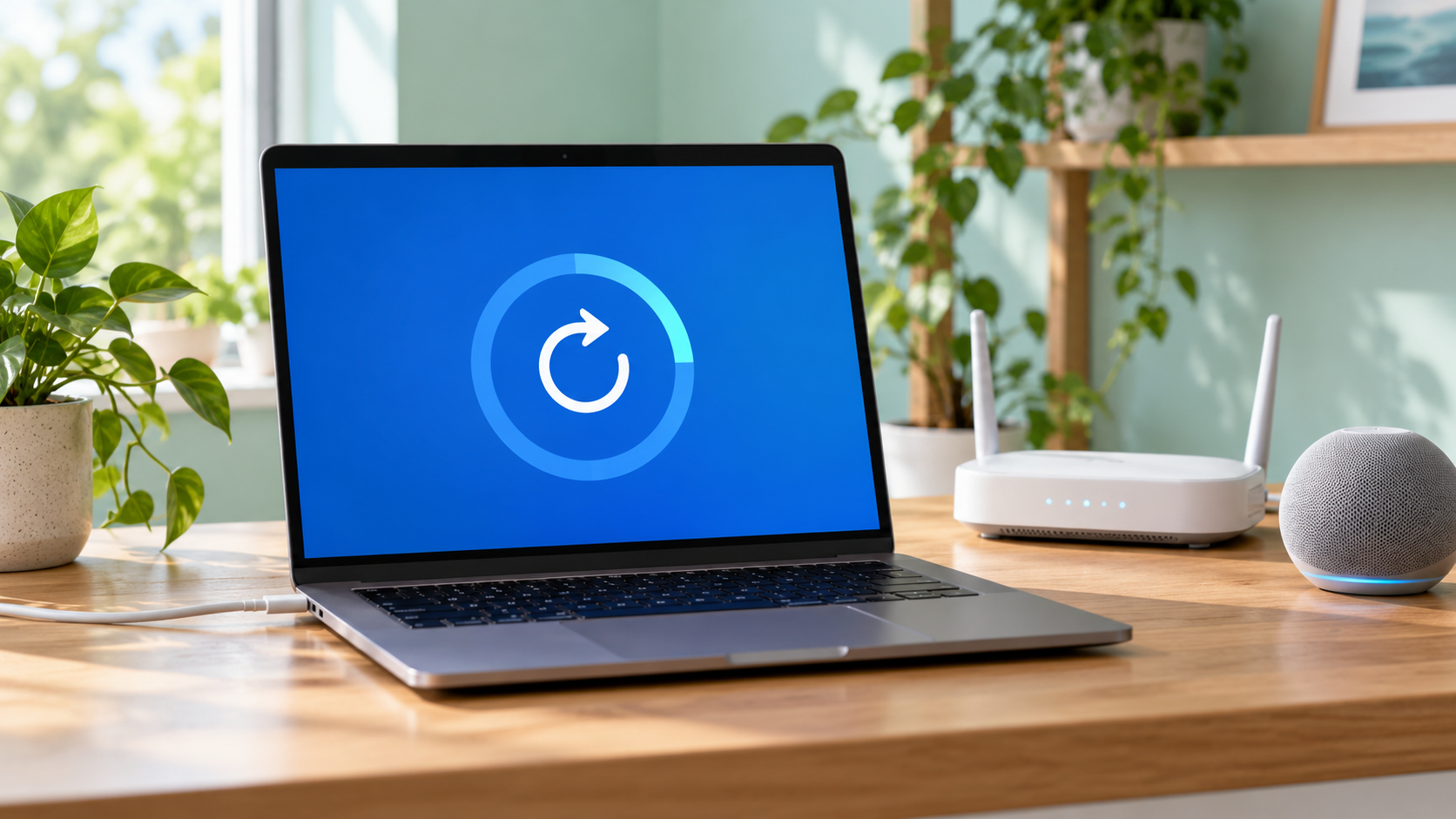
Les sources primaires liées ont été lues le 1er novembre 2026. La liste et l'exemple fictif sont une création éditoriale originale ; aucun appareil ni mise à jour précise n'a été testé. L'illustration générée montre un ordinateur et des appareils domestiques avec un symbole imaginaire de mise à jour, pas un écran réel. Ce contenu a été préparé avec l'aide de l'intelligence artificielle et n'a pas fait l'objet d'une révision éditoriale humaine indépendante.