Lorsque le stockage se remplit, supprimer le plus gros fichier visible semble parfois évident. Pourtant, sa taille ne dit ni son importance, ni où existe une autre copie, ni si l'action libérera l'emplacement réellement concerné. Mieux vaut mesurer le problème, choisir une action dont les conséquences sont comprises, puis vérifier son résultat avant un autre changement.
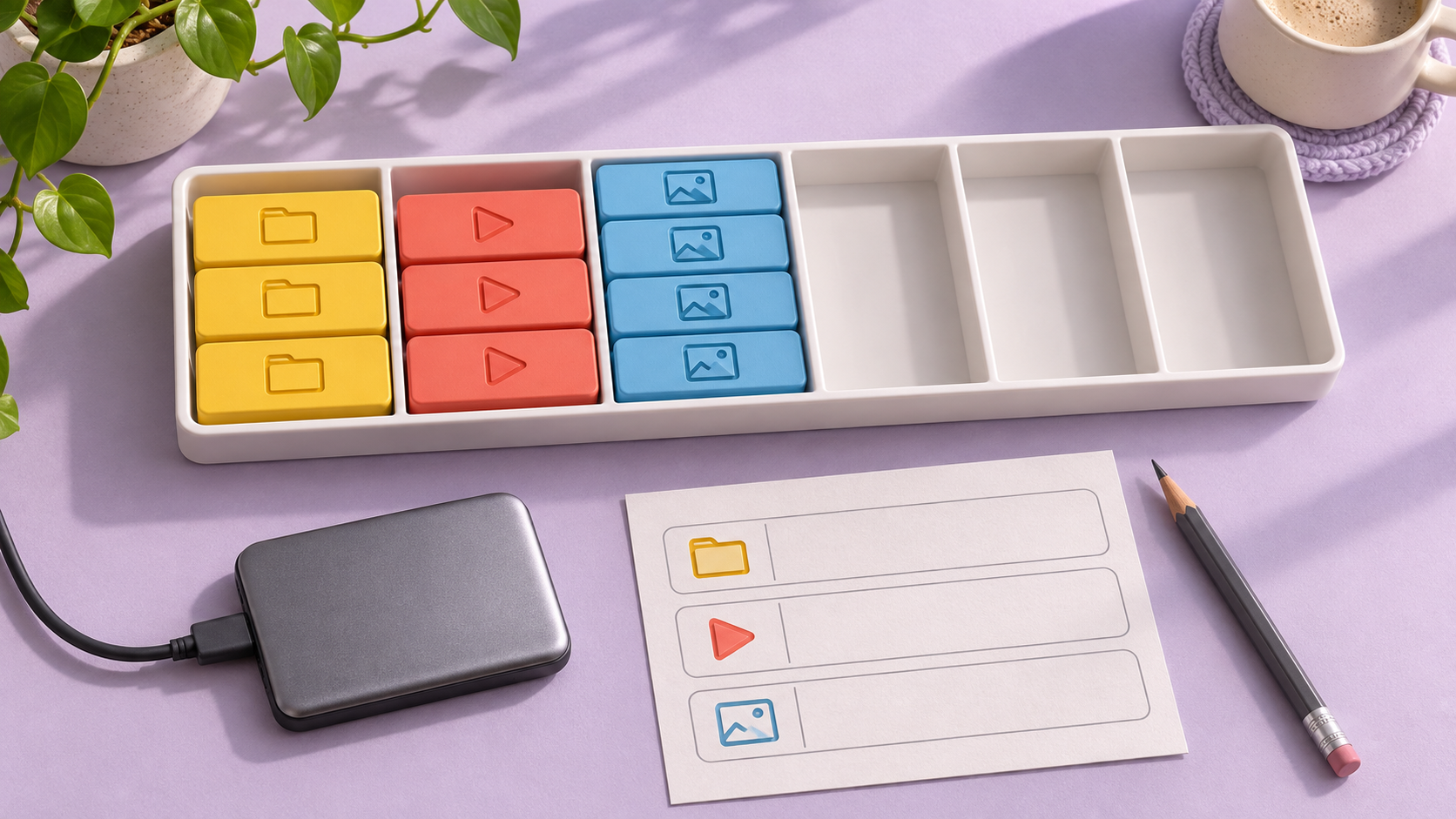
Ce guide organise la décision ; ce n'est ni un outil de nettoyage ni une instruction de supprimer vos fichiers. Les chiffres et exemples sont originaux et fictifs, sans test sur un appareil utilisateur. L'image générée représente des catégories de fichiers et une capacité libre, pas des mesures réelles. L'article a été préparé avec une assistance IA, sans révision éditoriale humaine indépendante.
Identifier l'emplacement qui manque de place
Notez l'appareil et l'emplacement affichant l'avertissement, puis les capacités utilisée et disponible indiquées par l'outil système. Ne confondez pas disque interne, disque externe et quota d'un compte en ligne. L'un peut disposer de place alors que l'opération prévue exige un autre emplacement.
Conservez les unités affichées et ne combinez pas des mesures d'échelles différentes sans les comprendre. Notez aussi l'heure : un téléchargement entre deux relevés peut modifier le résultat. La fiche compare une situation définie à elle-même, sans juger tout appareil sur une barre colorée ou un nombre isolé.
Transformer l'avertissement en besoin calculable
Dans un exemple pédagogique à unités cohérentes, la capacité est de 80 Go et l'utilisation de 72 Go : il reste 80 − 72 = 8 Go. Nous prévoyons 6 Go de nouveaux fichiers et choisissons, pour cet exemple uniquement, de garder ensuite 4 Go. Il faut donc disposer initialement de 6 + 4 = 10 Go, soit un manque de 10 − 8 = 2 Go.
Les 4 Go ne sont ni une recommandation générale ni une exigence de mise à jour : c'est une hypothèse de calcul. Les besoins réels viennent des fournisseurs et peuvent inclure de l'espace de travail supplémentaire. Avoir autant de place que la taille d'un fichier ne prouve pas qu'une installation ou un traitement réussira.
Comprendre les catégories avant d'agir
Examinez la répartition de l'utilisation dans l'outil officiel. Choisissez une catégorie dont vous connaissez le contenu et que vous êtes autorisé à gérer, puis regardez des éléments précis. Son intitulé n'est pas une permission générale de suppression. « Téléchargements » peut contenir un fichier inutile et l'unique copie d'un document important.
Ne supprimez pas un dossier inconnu parce qu'il est volumineux. Les fichiers système ou le travail partagé ne sont pas une réserve personnelle disponible. Sur un appareil géré, rassemblez description et relevés et contactez l'équipe responsable. Ce guide ne propose aucun contournement de politique ni de droits.
Séparer copie et libération de capacité
Copier un fichier sur un autre disque en gardant l'original ne libère aucune place à la source dans notre modèle. Le déplacer entre dossiers du même emplacement ne réduit pas davantage son contenu. L'organisation peut s'améliorer, mais organisation et capacité libérée sont deux résultats distincts.
Si vous envisagez de transférer du contenu important, vérifiez que la copie est complète et que le contenu nécessaire s'ouvre avant de considérer l'original. Un nom visible à destination ne prouve pas que chaque partie est intacte. Cette fiche ne remplace pas la protection des fichiers et ne promet pas qu'une suppression ultérieure sera réversible.
| Action fictive | Effet supposé sur la source | Point à comprendre |
|---|---|---|
| Copier 6 Go ailleurs en gardant l'original | 0 Go libéré | La copie seule ne retire pas l'original |
| Déplacer un dossier au même emplacement de stockage | 0 Go libéré dans le modèle | Classer ne réduit pas le contenu |
| Action comprise libérant 3 Go après examen | 3 Go théoriques | Mesurer l'effet réel |
| Supprimer une catégorie inconnue car volumineuse | Non approuvé dans le plan | Contenu et conséquences inconnus |
Lire la fonction du bouton, pas seulement son nom
L'aide officielle Android distingue l'effacement du cache et celui des données d'application. Lisez l'explication de votre appareil avant d'agir ; des mots voisins n'impliquent pas un résultat identique.
Décrivez simplement le résultat attendu avant confirmation : une copie locale, des données d'application ou des éléments du compte seront-ils modifiés ? Si vous ne pouvez pas l'expliquer, restez à l'étape de lecture. Un chiffre prometteur ne compense pas l'ignorance de ce qui serait perdu.
Examiner séparément l'automatisation
La référence Microsoft sur Storage Sense explique les réglages de nettoyage et le périmètre du disque système. Consultez les choix de votre version, sans attribuer à votre appareil la configuration d'un autre.
Distinguez une action immédiate d'une règle répétée plus tard. Avant d'activer une règle, comprenez ce qu'elle inclut, exclut et quand elle s'exécute. N'intégrez pas des documents nécessaires simplement parce que leur dossier n'a pas été ouvert récemment. Nous ne préconisons ici aucun réglage de suppression automatique.
Faire une étape comprise puis mesurer à nouveau
Choisissez une action après avoir compris son effet et examiné ses éléments, au lieu d'enchaîner plusieurs changements non consignés. Dans notre exemple, libérer réellement 3 Go fait passer le disponible de 8 à 11 Go. Ajouter les 6 Go prévus laisse 5 Go, soit 1 Go de plus que la réserve hypothétique de 4 Go.
Si le relevé indique 10,6 plutôt que 11, le gain mesuré est 10,6 − 8 = 2,6 Go, avec un écart à l'estimation de 3 − 2,6 = 0,4 Go. Notez l'écart et cherchez les changements intervenus ainsi que la méthode de mesure, sans inventer une cause certaine. Ne présentez pas une estimation comme un résultat observé.
Éviter de compter deux fois les mêmes fichiers
Un dossier principal de 10 Go contenant un sous-dossier de 3 Go ne totalise pas 10 + 3 = 13 Go. Les trois sont déjà compris dans les dix de cet exemple. Utilisez soit le total, soit des éléments sans chevauchement pour calculer ce que vous souhaitez examiner.
Des noms semblables ne prouvent pas non plus un doublon supprimable. Contenu, version et usage peuvent différer. Ce guide ne demande pas une suppression automatique des doublons : décider exige de comprendre les fichiers, pas seulement de constater des noms visuellement proches.
Suivre la croissance plutôt que nettoyer sans objectif
Conservez au moins deux relevés du même emplacement, dans les mêmes unités, en notant les grandes tâches intermédiaires. Un autre exemple fictif montre une hausse de 12 Go sur quatre semaines : la moyenne passée est 12 ÷ 4 = 3 Go par semaine. Ce n'est pas une promesse pour la semaine suivante.
Utilisez ce suivi pour comprendre ce qui revient : importez-vous un projet hebdomadaire, gardez-vous des copies à examiner ou votre activité augmente-t-elle vraiment ? Un autre plan de capacité peut être préférable à la recherche permanente d'un petit fichier. Cela n'impose aucun produit ou abonnement : définissez le besoin avant les options.
Liste de contrôle avant de valider le résultat
- Identifier le bon appareil et le bon emplacement.
- Noter le relevé, l'unité et l'heure.
- Comprendre la catégorie, ses éléments et votre autorisation.
- Distinguer copie, classement et capacité libérée.
- Ne pas approuver une suppression incomprise ni inscrire des secrets dans un suivi partagé.
- Faire une étape comprise et comparer le relevé suivant.
- Séparer calcul attendu, résultat mesuré et exigences officielles.
Si le résultat reste obscur, gardez les détails utiles au support sans noms de fichiers privés ou données sensibles inutiles. Le but est de comprendre le changement, pas d'obtenir un nombre supérieur à n'importe quel prix.
Sources et limites
Les deux références ont été lues le 2 novembre 2026. Les attributions sont brèves ; tableau, démarche et calculs sont des exemples originaux. Aucun ordre de suppression, test d'appareil ou gain de vitesse garanti n'est fourni. Les capacités et besoins fictifs ne remplacent ni les exigences du système ni les procédures de l'organisation responsable.