Bir uygulamaya tek bir fotoğraf için kamera izni verip aylar sonra nedenini unutabilirsiniz. Tarayıcıdaki bir seçeneği daha fazla gizlilik sağlıyor gibi göründüğü için değiştirip ihtiyaç duyduğunuz bir işlevi de kaybedebilirsiniz. İncelemeyi açık kararlara dönüştürmek işleri kolaylaştırır: Hangi işlev gerekli, hangi erişime ihtiyaç duyuyor ve sonucu nasıl kontrol edeceğim?
Bu rehber küçük bir envanter hazırlamayı, ayar türlerini ayırmayı ve sınırlı değişiklikleri belgelemeyi anlatır. Örnekler varsayımsaldır; okuyucunun telefonu incelenmemiş, herhangi bir uygulama suçlanmamıştır. Birkaç düğmeyi değiştirmek anonimlik veya bütün veri toplama işlemlerinin durması anlamına gelmez.
Üç farklı soruyu birbirinden ayırın
Menüleri açmadan önce neyi değiştirmek istediğinizi yazın. “Daha fazla gizlilik istiyorum” başlangıç noktasını belirtmez. “Az kullandığım uygulamanın kamera erişimini incelemek istiyorum” izinlere yönlendirir. “Paylaşımlarımı kimlerin gördüğünü bilmek istiyorum” ise hizmetin hedef kitle seçeneklerini incelemeyi gerektirir.
| Soru | İncelenecek bölüm | Çıkarımın sınırı |
|---|---|---|
| Uygulama kamerayı veya mikrofonu kullanıyor mu? | İşletim sistemindeki uygulama izinleri | İzin, şirketin bütün uygulamalarını açıklamaz |
| Yayımladığım içeriği kim görüyor? | Hizmetin hedef kitle ve paylaşım ayarları | Yeni hedef kitle, eski kopyaların silindiğini kanıtlamaz |
| Tarayıcı izleyicileri nasıl ele alıyor? | Tarayıcının gizlilik ve koruma ayarları | Koruma, tüm çevrim içi etkinliği anonim yapmaz |
Tablo bütün cihazların menülerini değil, sorularınızı düzenler. Bir işlev farklı adla sunulabilir veya belirli sürümde bulunmayabilir. Ekran farklıysa üreticinin yardımına bakın. Eski bir görseldeki düğmeye benziyor diye başka bir ayarı değiştirmeyin.
Kullandığınız uygulamalarla sınırlı bir envanter oluşturun
Günlük uygulamalardan, ardından fotoğraf, görüşme veya konumla çalışanlardan başlayın. Adı, kullanım amacı, incelemek istediğiniz izin ve açık kalan soruyu yazın. Listeye özel mesaj, kişi listesi veya belge fotoğrafı kopyalamayın; izin kararı için bunlara ihtiyacınız yoktur.
Ortak cihazda başkalarını etkileyen değişiklikleri önceden konuşun. İş veya okul cihazında yöneticiden bilgi alın. Kişisel inceleme, başkasının hesabını değiştirme veya kurumun yönetim kurallarını aşma yetkisi vermez.
Örnek kayıt şöyle olabilir: “Toplantı uygulaması; görüşme sırasında mikrofon gerekli; cihazdaki seçenekler incelenecek”. Bu, “mikrofonu her yerde kapat” demekten daha nettir. İlki kararı somut bir işleve bağlar; ikincisi gerekli işi engelleyip sonrasında ne yapılacağını belirsiz bırakabilir.
Resmî belgeleri yol gösterici olarak kullanın
Android Gizlilik Panosu yardımı, erişim geçmişini ve izin incelemesini açıklar.
Bu örneği her telefonda aynı ekranı beklemek için değil, aradığınız bilgi türünü anlamak için kullanın. Kamera kategorisinde uygulama adını ve hatırladığınız kullanım bağlamını not edin. Kayıtlı bir erişim tek başına kötü davranış kanıtı değildir; istediğiniz bir işlevle ilgili olabilir. Anlamadığınız durumda hüküm vermeden önce işlev açıklamasını inceleyin.
Yalnızca erişim sayısını kaydetmeyin. Pratik sorular şunlardır: Bu işlevi kullanıyor muyum? Mevcut seçenekler ihtiyacıma uygun mu? Değişiklikten sonra ne çalışmayacak? Farklı görevleri olan iki uygulamanın sayısını karşılaştırmak bu soruların yerini tutmaz.
Tek değişiklik yapıp sonucu kaydedin
Hassas kullanımı sınırlı kişisel bir uygulama ve etkisini anladığınız bir değişiklik seçin. Önceki seçimi yazıyla not edip resmî arayüzden değiştirin. Ardından normalde yaptığınız belirli işlemi deneyin. Birden fazla ayarı aynı anda değiştirmek, sorun çıktığında nedenini ayırmayı zorlaştırır.
Varsayımsal örnekte bir kişi uygulamadan yeni fotoğraf çekmiyor, yalnızca mevcut fotoğrafları ekliyor. Kameranın sürekli açık olması gerektiğini varsaymak yerine seçenekleri inceliyor. Değişiklikten sonra kayıtlı bir görsel eklemeyi deniyor. Daha sonra farklı bir işleve ihtiyaç duyarsa kararı yeni ihtiyaca göre yeniden değerlendiriyor.
Sonucu dar ve açık yazın: “Kayıtlı fotoğraf gönderildi; uygulama içinden çekim denenmedi”. Tek bir işlevi denediyseniz “her şey çalışıyor” demeyin. Deneyin sınırını belirtmek, gözleminizin ötesinde güven oluşturmanızı önler.
Tarayıcıyı her şeyi kapatmadan inceleyin
Firefox Gelişmiş İzlenme Koruması belgesi, koruma modlarını ve site istisnalarını açıklar.
Bir öğe çalışmadığında önce belirtiyi tanımlayın: giriş düğmesi mi tepki vermiyor, video mu başlamıyor, yoksa bir mesaj mı engelliyor? Resmî destek açıklamasını arayın. Rastgele bir mesajın eklenti kurma veya bütün korumaları kapatma isteğini çözüm olarak kabul etmeyin.
Belgelenmiş ve sınırlı bir değişikliği deneyecekseniz siteyi, nedeni ve geri dönüş yolunu yazın. İstisnayı denemediğiniz başka sitelere uygulamayın. İhtiyaç sona erince hâlâ gerekli olup olmadığını inceleyin. Nedenlerini bildiğiniz kısa liste, unutulmuş değişiklik yığınından daha yönetilebilirdir.
Önemli izinler için karar formu
| Alan | Kendinize soracağınız soru |
|---|---|
| Amaç | Hangi işlevi korumak istiyorum? |
| Kapsam | Bir uygulama mı, tarayıcı mı, hizmet hesabı mı değişiyor? |
| Gerekçe | Belge, erişim ihtiyacını açıklıyor mu? |
| Deneme | Hangi somut işlemi kontrol edeceğim? |
| Sonuç | Ne çalıştı, ne denenmedi? |
| Geri dönüş | Önceki seçimi nerede bulabilirim? |
Cihazdaki her küçük seçenek için form doldurmanız gerekmez. Önemli veya kafa karıştıran izin ve istisnalarda kullanın. Amaç unutulan kararları azaltmaktır; incelemeyi sürdürülemez kılacak uzun bir idari iş oluşturmak değildir.
İzni incelemekle veriyi silmeyi karıştırmayın
Daha önce bir hizmete yüklediğiniz bilgileri kaldırmak istiyorsanız o hizmetin silme sürecine bakın. Cihazdaki izin değişikliği, önceki kopyaların nerede olduğunu, ne kadar saklandığını veya yayımlanan içeriğin kimlere ulaştığını açıklamaz. Bunu hizmete özel kaynağa ihtiyaç duyan ayrı bir soru olarak yazın.
Uygulamayı telefondan kaldırmak da hesabın kapandığını kanıtlamaz. Önemli bir silme işleminden önce neyin kaldırılacağını, neyin geri alınabileceğini ve hangi dosyaları tutmanız gerektiğini anlayın. Burada bütün hizmetler için ortak bir silme yöntemi sunulmuyor; ilgili resmî talimatlarla başlayın.
İncelemeyi ne zaman tekrarlamalısınız?
Yeni uygulama kurma, kullanım amacını değiştirme, arayüzü değiştiren büyük güncelleme veya anlaşılmayan erişim isteği gibi olaylara bağlayın. Kendinize dönemsel bir zaman ayırabilirsiniz; ancak sabit aralık güvenlik belgesi değildir. Kullanım değiştiğinde gerekçeyi yeniden düşünmek önemlidir.
Bir uygulamayı kullanmayı bıraktığınızda envanteri güncelleyin ve yönetim seçeneklerini inceleyin. Telefonu başkasına verirken veya ortak cihaz kullanırken üreticinin hesap ve veri yönergelerine bakın. Bu iş, bir iki izni değiştirmeye indirgenemez.
Sık sorulan sorular
Kayıtta erişim görünmesi casusluk anlamına mı gelir?
Yalnızca kayda dayanarak suçlama yapmayın. Erişimi işlev, kullanım ve belgelerle ilişkilendirip açıklanamayan noktaları yazın. Anlamadığınız bir hizmeti kullanmamayı seçebilirsiniz; bunun için doğrulanmamış iddia yayımlamanız gerekmez.
Her zaman en kısıtlayıcı seçeneği mi seçmeliyim?
Etkiyi anlayıp amacınıza uygun seçim yapın. Rehber herkes için tek bir ayar vermez. Gerekli işlevin erişimini ve sınırlarını öğrenip deneyin; kullanım biçimi farklı birinin seçimlerini doğrudan kopyalamayın.
Bu adımlar hesaplarımı korumaya yeter mi?
Rehber gizlilik kararlarını düzenler; kapsamlı hesap veya cihaz denetimi değildir. Giriş, güncelleme ve kurtarma konularını ayrı görevler olarak takip edin. Bir tablonun tamamlanması, cihazın her türlü sorundan arındığını kanıtlamaz.
Kaynaklar ve şeffaflık
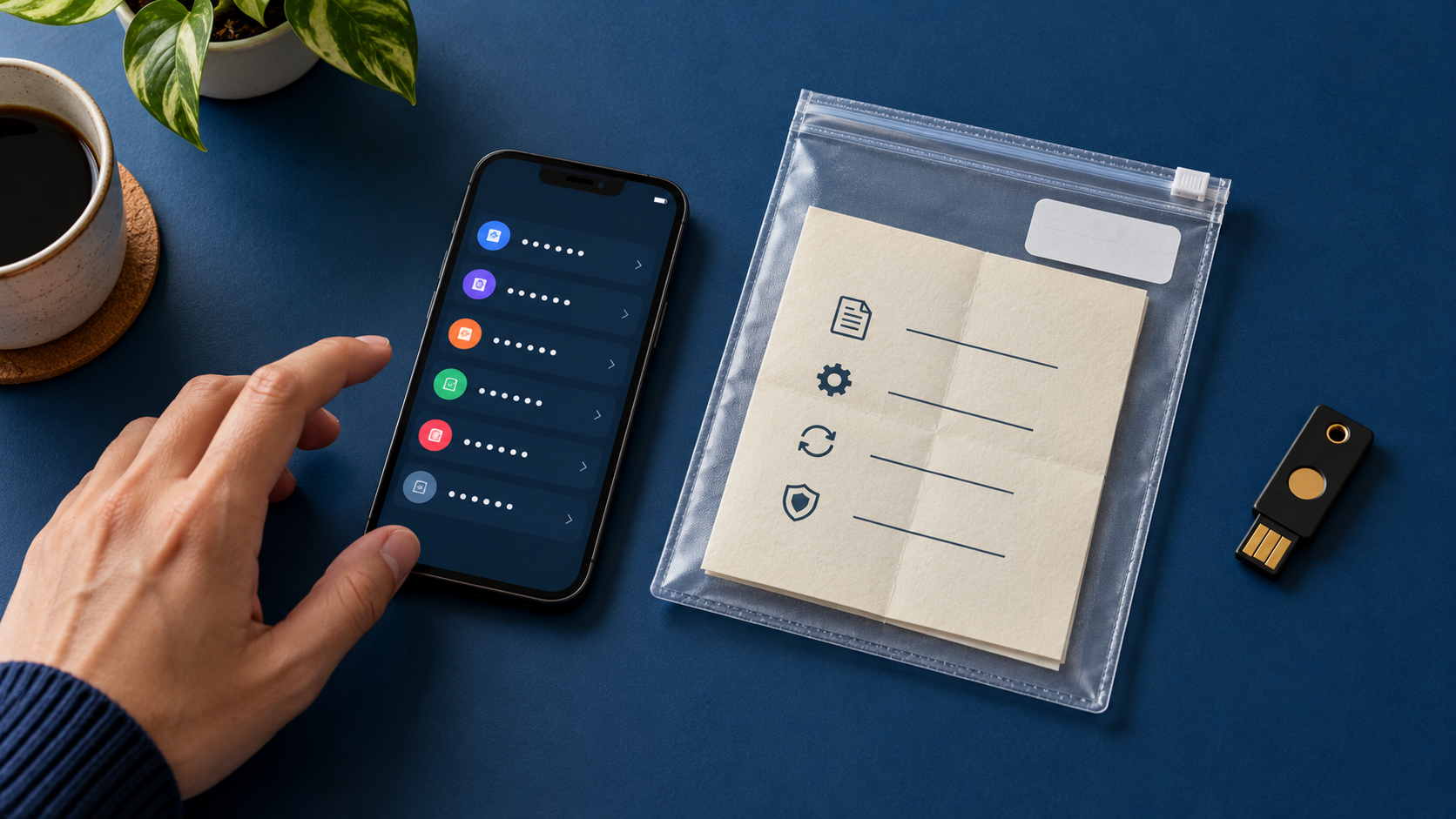
Bağlantılı Google ve Mozilla sayfaları 1 Kasım 2026 tarihinde incelendi. Örnekler ve tablolar özgündür; gerçek cihaz testi değildir. Üretilmiş görsel kamera, mikrofon ve konum kararlarını temsil eder, işletim sistemi ekran görüntüsü değildir. İçerik yapay zekâ yardımıyla hazırlanmış, bağımsız insan editör incelemesinden geçmemiştir.