Bir parola yöneticisi kurmak, eski bir listeyi yeni bir uygulamaya taşımaktan ibaret değildir. Kasaya nasıl gireceğinizi, doğru hesabı nasıl ayırt edeceğinizi ve telefonunuz kaybolursa ya da bilgisayarınız bozulursa ne yapacağınızı bilmeniz gerekir. Bu sorular yanıtsız kaldığında, aynı sorunu yalnızca daha düzenli görünen bir yerde saklamış olabilirsiniz.
Bu rehber, araçta neleri kontrol edeceğinizi, hesapları aşamalı olarak nasıl taşıyacağınızı ve önemli bir hesaba erişimi tehlikeye atmadan kurtarma planını nasıl değerlendireceğinizi anlatır. Ticari ürünleri sıralamaz veya test ettiğini iddia etmez. Sizden siteyle ya da yazarla parola, doğrulama kodu veya kurtarma anahtarı paylaşmanız istenmez.
Parola yöneticisi ne yapar?
NIST, parola yöneticilerini ve çok faktörlü kimlik doğrulamayı önerir.
Kanada Siber Güvenlik Merkezi, kurtarma planının önemini vurgular.
Aşağıdaki tablo, örnek ve iş akışı, bu yazı için hazırlanmış düzenleme önerileridir. Bir güvenlik denetiminin veya ürün karşılaştırma testinin sonuçları değildir. Araçların özellikleri ve sınırlamaları değişebilir; belirli bir işlem için seçtiğiniz sağlayıcının güncel belgelerini esas alın.
Hesapları, sırlarını yazmadan listeleyin
Hizmet adlarını, bildiğiniz giriş adreslerini ve her hesapta kullandığınız e-posta adresini listeleyin. Parolaları veya doğrulama kodlarını bu envantere koymayın. Amaç, nelerin düzenlenmesi gerektiğini görmek; daha başlamadan kasanın açıkta duran bir kopyasını oluşturmak değildir.
Hesabın durumunu da ekleyin: sık kullanılan, nadiren kullanılan, iş hesabı veya kime ait olduğu doğrulanacak hesap. Kurum tarafından yönetilen bir hesabı, kurum politikasına bakmadan kişisel bir araca taşımayın. Hatırlamadığınız eski bir hesap bulursanız, e-postadaki ilk eski bağlantıya tıklamak yerine asıl hizmet üzerinden doğrulama gerektiğini not edin.
| Alan | Güvenli açıklama örneği | Buraya yazılmaması gereken |
|---|---|---|
| Hizmet | Kullandığım eğitim platformu | Giriş parolası |
| Hesap kimliği | Kişisel e-posta veya bilinen kullanıcı adı | Gizli kurtarma yanıtları |
| Sorumluluk | Kişisel ya da kuruma ait | Başkasının hesap bilgileri |
| Düzenleme durumu | Taşınmadı, doğrulanacak, giriş kontrol edildi | Geçici doğrulama kodu |
Özellik sayısına takılmadan araçları karşılaştırın
Önce gerçekten kullandığınız ortamları yazın: telefon, bilgisayar ve tarayıcı. Ardından aracın bunları desteklediğini güncel belgelerinden doğrulayın. Bir reklamın “bütün cihazlarda çalışır” demesi yeterli değildir; uygulamanın, tarayıcı eklentisinin, ücretsiz paketin ve ücretli paketin işlevleri farklı olabilir.
Ana cihaz yanınızda olmadığında nasıl erişeceğinizi, hangi doğrulama yöntemlerinin desteklendiğini ve içe aktarma ile dışa aktarmanın sınırlarını sorun. Sağlayıcının hesap kurtarma açıklamasını okuyun. Bireysel, aile ve kurumsal hesaplar aynı işlemleri sunmayabilir. Bulamadığınız cevabı özellik adından çıkarmak yerine “belirsiz” olarak işaretleyin.
Sonra maliyeti ve koşulları gerçek ihtiyaçlarınızla karşılaştırın. Hiç kimseyle hesap paylaşmıyorsanız, geniş paylaşım özellikleri tek başına daha pahalı paketi gerektirmez. Paylaşmanız gerekiyorsa, ana kasa parolasını göndermeyi çözüm saymak yerine paylaşım sınırlarını ve erişimin nasıl kaldırılacağını araştırın.
Toplu taşımadan önce erişim planı hazırlayın
Seçtiğiniz aracın resmi kurulum ve kurtarma talimatlarını okuyun. Neyi hatırlamanız, hangi bilgileri kaybedebileceğiniz tek cihazdan bağımsız ve güvenli bir yerde saklamanız gerektiğini belirleyin. Yayımlanmış bir örneği ana parola olarak kullanmayın; gücünü sizin yerinize ölçeceğini söyleyen birine parolanızı göndermeyin.
Planın sır içermeyen bir açıklamasını yazın: kurtarma talimatlarının nerede bulunduğu, hangi alternatif cihazın kullanılabileceği ve isterseniz yardım için yetkilendirdiğiniz güvenilir kişinin kim olduğu. Kodların kendisini bu açıklamaya eklemeyin. Araç hassas kurtarma bilgileri sağlıyorsa, resmi saklama talimatlarını izleyip erişimi sınırlayın. Ortak fotoğraf albümündeki bir görüntü veya herkese açık klasördeki dosya aynı amacı karşılamaz.
Tek açık oturumunuzu kapatmadan önce yeniden girişte ne olacağını anladığınızdan emin olun. Erişim kaybını denemek için tek doğrulama yöntemini silmeyin. Planlama, hizmetin gösterdiği güvenli yöntemle yolu anlamak ve sınamaktır; çözebildiğinizi kanıtlamak için gerçek bir erişim sorunu oluşturmak değildir.
Önce tek bir hesabı taşıyın
Sınırlı bir deneme seçin
Erişebildiğiniz, kurtarma bilgilerini bildiğiniz ve düşük hassasiyete sahip kişisel bir hesapla başlayın. Hizmeti bilinen adresinden açın ve hangi hesapta olduğunuzu doğrulayın. Yöneticide hizmeti ve hesabı açıkça belirten bir kayıt oluşturun; kaydın doğru adrese işaret ettiğini kontrol edin. Aynı hizmette iki hesabınız varsa bu ayrım özellikle önemlidir.
Kaydı ve kullanımı ayrı ayrı kontrol edin
Kaydedilen giriş bilgilerinin çalıştığını doğrulamak için aracın ve hizmetin adımlarını izleyin. “Kaydedildi” mesajı, amaçladığınız hesabı seçtiğinizi veya sitenin parola değişikliğini kabul ettiğini tek başına göstermez. Bir sorun çıkarsa durumu ve kaldığınız adımı not edin. Sorunu anlamadan onlarca hesabı taşımaya devam etmeyin.
Küçük gruplarla ilerleyin
Başarılı denemeden sonra giriş yöntemi benzer olan küçük bir hesap grubu seçin. Envanteri gerçek durumla güncelleyin: kaydedildi, giriş kontrol edildi veya hâlâ incelenecek. Hesabın listede bulunması, kullanmayı denediğiniz anlamına gelmez. Bu iki aşama için ayrı işaretler kullanın; tamamlanmamış işi tamamlanmış gibi göstermeyin.
Örnek: Aynı platformdaki iki hesap
Bu örnek kurgusaldır ve gerçek giriş bilgisi içermez. Bir kişinin aynı platformda kişisel hesabı ve eğitim hesabı vardır. İki kayda da yalnızca platformun adını verir. Daha sonraki girişte yanlış hesabı seçer; sorun parola hatası gibi görünür, oysa yanlış kimlikle giriş denenmiştir.
Kayıtları amaç ve e-posta adresiyle ayırt edecek biçimde yeniden adlandırır, ardından her birinin hizmet adresini kontrol eder. Takip notuna “Kişisel hesap kontrol edildi; eğitim hesabı için kurum politikası incelenecek” yazar. Hesaplar arasında giriş bilgisi kopyalamaz ve kişisel hesabın varlığını kurumsal hesabı aynı şekilde yönetme izni saymaz.
Bu örnek, düzenlemenin kullanımdaki önemini gösterir. Kasa, kullanıcının yazdığı belirsiz açıklamayı kendiliğinden düzeltemez. Otomatik doldurmanın kolaylığı da ekrana gelen her giriş isteğini düşünmeden kabul etme alışkanlığına dönüşmemelidir.
İçe ve dışa aktarma nasıl ele alınmalı?
Toplu taşıma yararlı olabilir, ancak dosya biçimini ve içeriğini bilmeniz gerekir. Dışa aktarmadan önce dosyanın şifreli mi açık metin mi olduğunu, nereye kaydedileceğini ve sağlayıcının taşıma sonrasında nasıl korunmasını önerdiğini okuyun. Güvenli bir uygulamadan çıkan dosyanın, uygulama dışında aynı korumayı sürdürdüğünü varsaymayın.
Araç izin veriyorsa küçük bir örnekle deneyin. Hesap adlarını, adresleri, notları ve sizin için önemli ek alanları kontrol edin. Yinelenen kayıtlar bulduğunuzda içeriklerini karşılaştırmadan topluca silmeyin. Kayıtlardan biri ayrı bir hesaba ait olabilir veya yeni kayda aktarılmayan bir bilgi içerebilir.
Biçim sorununu çözmek için dışa aktarma dosyasını rastgele dosya dönüştürme sitelerine yüklemeyin. Resmi destek veya onaylanmış taşıma yöntemine başvurun. Taşıma doğrulandıktan sonra dosyayı aracın belgelerine ve çalışma ortamınıza göre ele alın. Bu rehber, depolama ortamlarını silme veya silinen dosyanın geri getirilemeyeceğini garanti etme talimatı sunmaz.
Belirsiz güven yerine kısa bir kontrol kaydı tutun
- Kurduğum resmi aracı ve indirme kaynağını biliyor muyum?
- Kasaya girişin korunmasını ve erişim kurtarmayı anladım mı?
- Her şeyi birden taşımadan önce sınırlı bir hesabı denedim mi?
- Her kaydın adı, kimliği ve adresi açık mı?
- Kişisel hesaplarla iş hesaplarını ayırdım mı?
- Geçici dışa aktarma dosyalarının yerini ve korumasını biliyor muyum?
- Denemediğim adımları başarıyla tamamlanmış saymak yerine kaydettim mi?
Telefon, bilgisayar veya araç değiştirdiğinizde bu sorulara dönün. Hiçbir şey değişmediyse tüm işlemleri yeniden yapmanız gerekmez. Yeni cihaz, erişim planının hâlâ geçerli olduğunu ve dayandığınız iletişim veya kurtarma yöntemlerinin eskimediğini kontrol etmek için uygun bir fırsattır.
Sık sorulan sorular ve rehberin sınırları
Yönetici kullanınca siteleri kontrol etmeyi bırakabilir miyim?
Hayır. Doldurmanın site adresiyle nasıl ilişkilendirildiğini aracın belgelerinden öğrenin. Beklenmedik bir istek gördüğünüzde sayfayı kontrol edin. Bir güvenlik simgesini veya tanıdık logoyu, bilgilerinizi isteyen tarafın kimliğine tek başına yeterli kanıt saymayın.
Hemen ücretli abonelik almalı mıyım?
Bu rehber satın alma önerisi vermez. İhtiyaçlarınızı belirleyin, resmi kaynaktaki belirli paketle karşılaştırın ve kullanım ile kurtarma sürecini değerlendirin. Fiyat farkı tek başına korumanın niteliğini kanıtlamaz. Yazı, herhangi bir ürüne teknik güvenlik denetimi uygulandığını iddia etmez.
Kurtarma talimatlarını anlamazsam ne yapmalıyım?
Önemli hesapları taşımadan önce bu noktayı açıklığa kavuşturun. Ana parolayı veya gizli kodları göndermeden resmi destekten açıklama isteyin. Yararlı bir destek talebi, hassas veriler çıkarıldıktan sonra ekranı, adımı ve hata mesajını tarif eder; sorunu kanıtlamak için kasa içeriğini göndermez.
Kaynaklar ve görsel
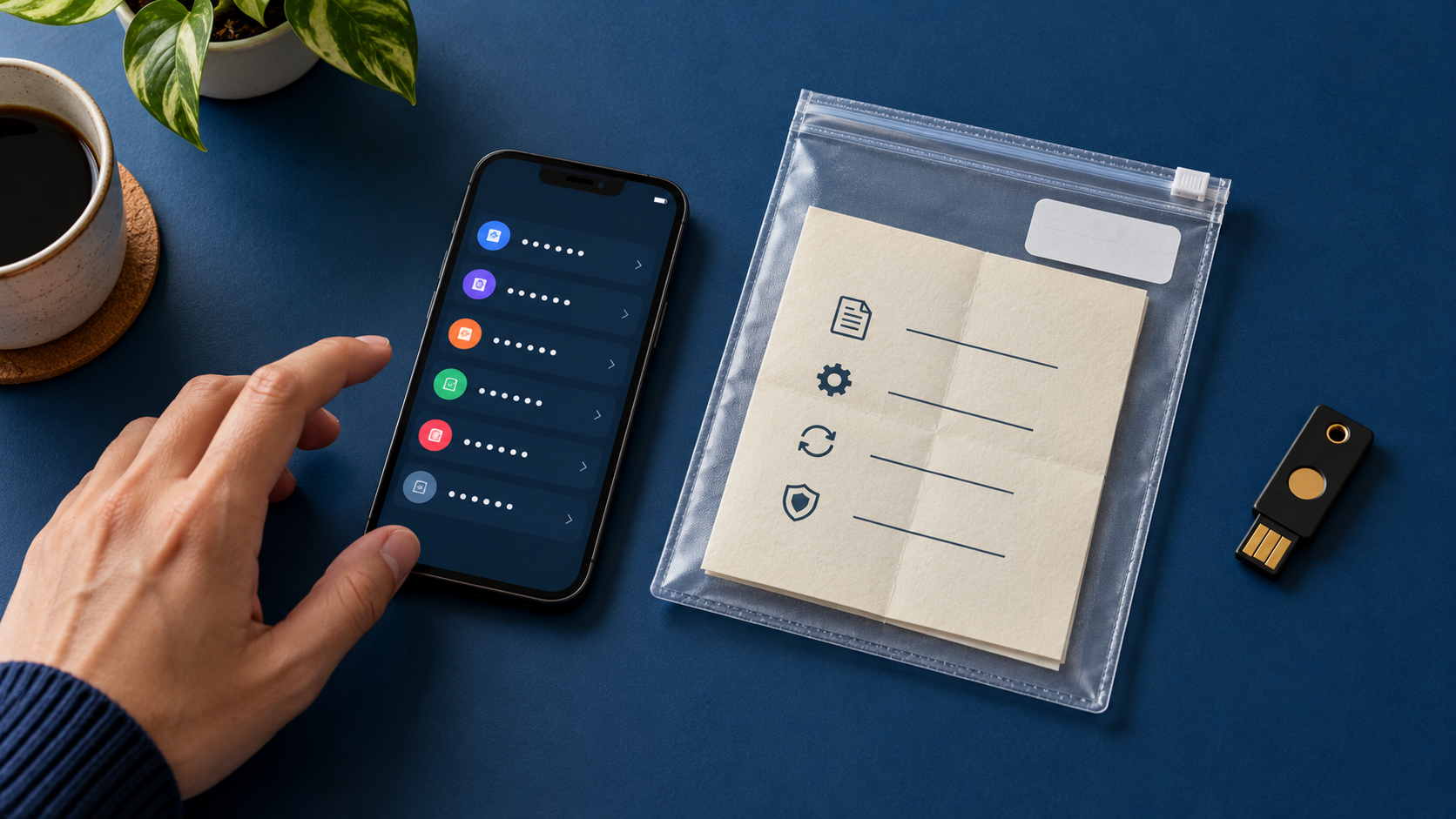
Yukarıdaki NIST ve Kanada Siber Güvenlik Merkezi bağlantıları kaynak kayıtlarında yer alır. Düzenleme tablosu, örnek ve kontrol listesi bu yazı için hazırlanmıştır. Görsel, telefon, kurtarma belgeleri ve güvenlik anahtarını anlatan yapay olarak üretilmiş bir illüstrasyondur; gerçek ürün ekranı veya giriş bilgisi göstermez. Bu içerik yapay zekâ desteğiyle hazırlanmıştır ve bağımsız insan editör incelemesinden geçmemiştir.